YouTube動画制作のワークフロー
明確な編集計画を立ててFlixierをYouTube動画に活用する
YouTube動画には、映像を切り詰めるだけでなく、分かりやすい導入、聞き取りやすい音声、視聴を続けたくなる理由が必要です。このガイドでは、3つの実践的な編集方法を紹介し、エディターで確認できることと、YouTube Studioで別途確認すべきことを分けて説明します。
課題:編集が終わっても、アップロードの準備ができたとは限らない
多くの場合、書き出し設定を考える前に、動画に何を入れるかを決めるのが最も難しい作業です。
-
1
動画で伝えたいことを明確にする
元の映像を見直し、視聴者に何を学んでほしいか、何を見せたいかを一文で書き出します。チュートリアルなら、まず完成形を特定し、そこに至るために必要な準備と操作だけを残しましょう。そうすれば、単に短くなっただけの分かりにくい録画ではなく、一つひとつのカットに意味を持たせられます。
-
2
話の流れを追いやすくする
内容に最も関係があり、引きつける場面を冒頭近くに置きましょう。長い間、繰り返しの説明、話題から外れる部分は削除し、タイトルカードや画面上のラベルは話題の切り替わりを分かりやすくする場合にだけ使います。途中で止めずに通して見て、初めて見る人にも流れが伝わるか確認しましょう。
-
3
視聴者の目線で確認する
一般的なスピーカーやヘッドホンで音声を聞き、すべての字幕を読み、デスクトップとスマートフォンの両方の画面サイズで映像を確認しましょう。タイムライン上では整って見える編集でも、音声が急に変わったり、端にある文字が隠れたり、実演が小さすぎて分からなかったりすることがあります。
YouTube動画向けの3つの具体的なワークフロー
すべての録画に同じ編集を施すのではなく、素材に合ったワークフローを選びましょう。
完成例:編集した動画で達成すべきこと
音声による導入、実演、最終結果で構成された5分間の画面録画チュートリアルを想像してください。
-
編集だけでは分かりにくい実演を補えない
カーソルの動きが速すぎたり、重要な画面上の文字が読めなかったりすれば、洗練された導入も役に立ちません。このチュートリアル例では、視聴者が何が変わったかを推測しなくても、各操作を把握できる必要があります。
対処法分かりやすい表示倍率で難しい操作を録画し直すか、元の映像で対応できる場合は拡大映像を追加します。
-
字幕には人による確認が必要
名前、専門用語、数字は特に読み間違えやすいものです。字幕を追加した場合は、完成した動画をテキストを目で追いながら再生し、言葉が話されるタイミングで字幕が表示されるか確認してください。
対処法字幕を最終的な動画に使用する前に、文字起こしと表示タイミングを修正してください。
-
書き出しただけでは動画は公開されません
編集済みのファイルは動画そのものにすぎません。タイトル、説明文、サムネイル、公開設定、視聴者設定は、YouTube Studioで別途確認する必要があります。
対処法簡単なアップロード用チェックリストを用意し、リンクを共有する前にYouTubeで処理された動画を視聴してください。
確認事項:編集時の確認とアップロード時の確認
作品としての確認とYouTubeでの公開設定の確認は分けて行ってください。どちらか一方で、もう一方を省くことはできません。
書き出し前
YouTubeでの公開前
ストーリー
書き出し前
冒頭が予告したテーマに合っており、結末できちんと締めくくられているか確認してください。
YouTubeでの公開前
タイトルと説明文が完成した動画の内容を正確に表しているか確認してください。
音声
書き出し前
音声が途切れている箇所、気になる雑音、音量の急な変化がないか聞いて確認してください。
YouTubeでの公開前
処理済みのアップロード動画を再生し、手元のファイルでは見落とした問題がないか確認してください。
テキスト
書き出し前
画面上のテキストを校正し、スマートフォンでも読みやすいか確認してください。
YouTubeでの公開前
キャプションや字幕を付ける場合は、それぞれ個別に確認してください。
権利
書き出す前に
自分で制作していない音楽、映像、画像、ロゴを確認してください。
YouTubeで公開する前に
必要な権利があることを確認し、YouTubeからの通知があれば対応してください。
プライバシー
書き出す前に
画面に映る個人情報、メッセージ、アカウント情報をぼかすか削除してください。
YouTubeで公開する前に
公開範囲を慎重に選び、公開後のページを再確認してください。
視聴者
書き出す前に
編集方法だけでコンテンツの対象視聴者が決まると思い込まないでください。
YouTubeで公開する前に
YouTube Studioで、該当する視聴者設定やその他のアップロード設定を行ってください。
要点を絞った編集がもたらす違いをご覧ください
- 元の録画
- 編集プラン
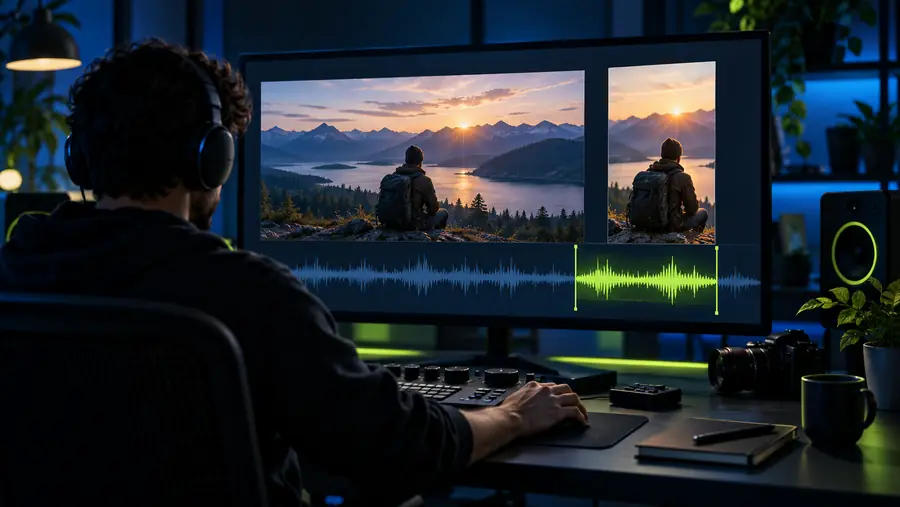
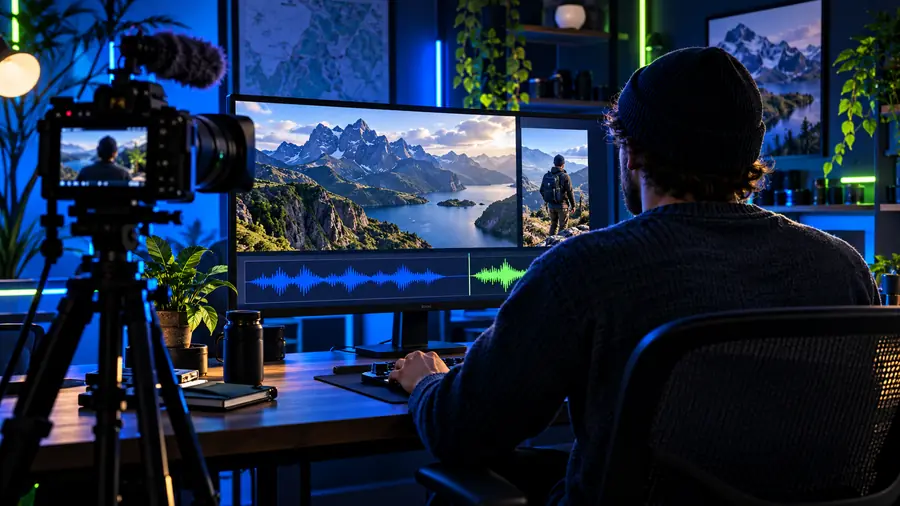
画像はイメージであり、同じプロジェクトの編集前後のフレームではありません。この手順例で重要な比較ポイントは、視聴者が繰り返しの試行を見続けることなく、作業内容を見つけ、実演を追い、その結果を確認できるかどうかです。
プランを、確認しやすい動画に仕上げましょう
手元にある映像から始めましょう
動画を1本選び、想定する視聴者を書き出してから、3ステップの見直しでカットする箇所を決めましょう。公開前には、書き出した動画をアップロード用チェックリストに照らして確認してください。リンク先の動画ツールはYouTube Studioとは別のものです。特定の機能を利用する前に、利用できるツールと利用規約を確認してください。
動画ツールを見る- 冒頭はタイトルに関連する内容にしましょう。
- 音声、字幕、小さな画面での読みやすさを確認します。
- 権利関係とアップロード設定は別々に確認します。
YouTube制作フローに関するよくある質問
映像を並べ、不要な部分をカットし、アップロード前に完成した動画を確認することで、YouTube向けの編集を進められます。プロジェクトに必要なツールや書き出しオプションが現在のエディターにあるか確認し、公開設定はYouTube Studioで行ってください。
まず視聴者の目的を考えましょう。完成形を見せるか伝えてから、そこに至る手順を説明する部分を残します。装飾的な要素を加える前に、繰り返した試行を削除してください。トランジションを増やすことより、わかりやすい流れを作ることが大切です。
いいえ。字幕を編集中に追加する場合も、YouTubeで追加する場合も、名前、数字、表示タイミングは別途確認する必要があります。字幕をオンにして動画を視聴し、視聴者に案内する前に誤りを修正してください。
処理が完了した動画を再生し、冒頭と、音声や画面上のテキストがある箇所を確認してください。タイトル、説明、サムネイル、公開設定、視聴者設定を確認し、共有する前に権利に関する通知も確認しましょう。