DIYの実演
壊れた物、修理の重要な作業、そして結果を同じアングルで撮影します。まず問題を見せ、変化を理解するのに必要な手順だけを示します。
視聴者が自分で比較して判断できる、変更前と変更後を見せるTikTok動画の制作概要。
初心者向けのflixierの使い方クリエイター向けの例
まず手元にある映像を使い、明確なつかみ、1つの視覚的なアイデア、そして続きを見たくなる理由を決めましょう。これらのFlixierの活用例はTikTok投稿の企画パターンであり、すべてのエフェクトや書き出し設定がこのサイトのリンク先で利用できると示すものではありません。作成リンクを開くとFlixierではなくオンライン動画エディターに移動します。例が自動的に引き継がれたり、TikTokに投稿されたりすることはありません。
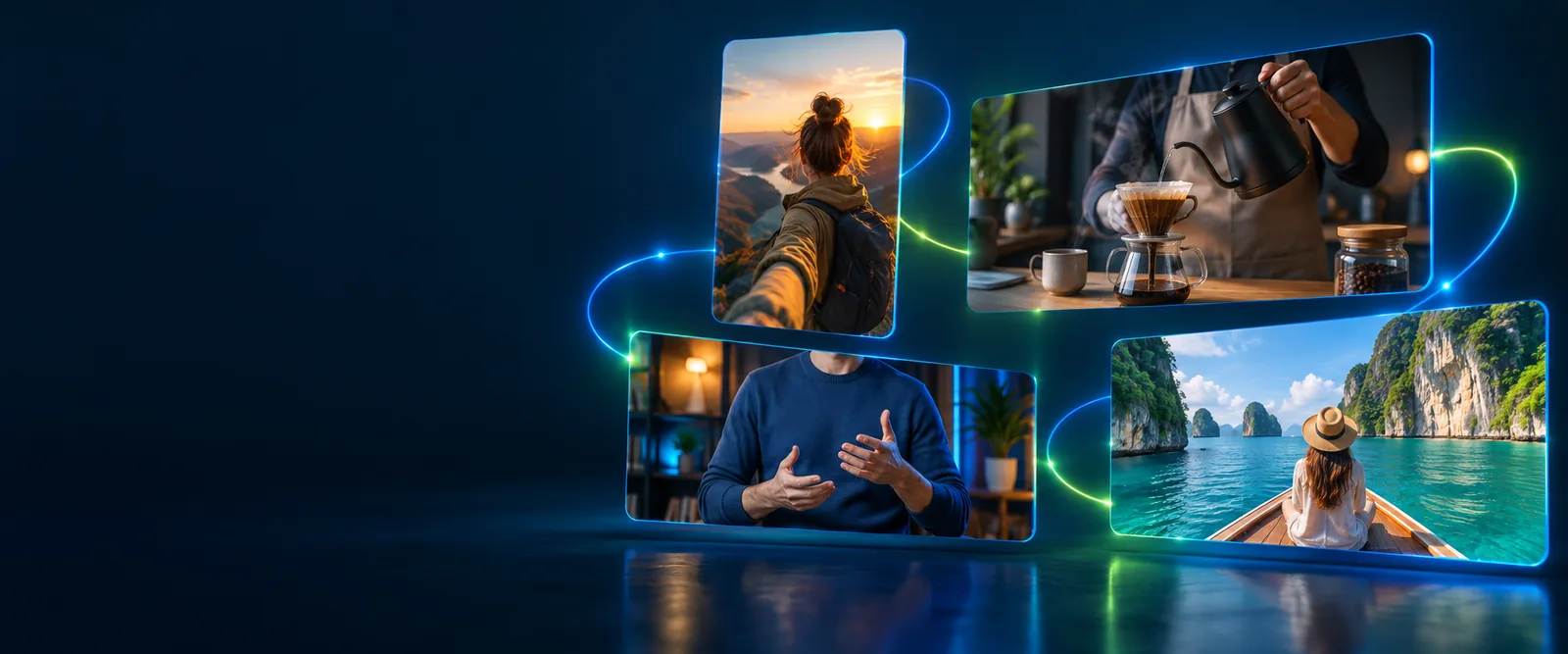
ほとんどのTikTok投稿は、編集ツールを開くずっと前から始まります。撮影し、共有する価値のあるポイントを選び、視聴者に最初に何を理解してほしいかを決めます。
ビフォーアフターの構成案だけでは、元となる実演、リアクション、商品映像は用意できません。Flixierの活用例は、見せる価値のある場面がすでにあるときに最も役立ちます。
対処法状況が分かる明瞭なカットも含め、動作とその結果を別々に撮影しましょう。
印象的な冒頭は投稿を分かりやすくするかもしれませんが、この方法でリーチ、視聴維持率、エンゲージメントを予測することはできません。視聴者の反応は、題材、表現、配信状況によって変わります。
対処法同じアイデアで異なる冒頭を試し、自分が公開した投稿の結果を比較しましょう。
作成ボタンのリンク先は、この解説ページとは別のサービスです。特定の字幕設定、エフェクト、書き出しプリセット、投稿連携機能が含まれていると決めつけないでください。
対処法制作計画を確定する前に、リンク先で現在利用できるツールと要件を確認しましょう。
再利用できるTikTokの形式でも、他人の音楽、映像、肖像、ブランドを使う許可が得られるわけではありません。
対処法自分が所有する素材、または公開許可を得た素材を使い、音声を追加する場合はプラットフォームのルールを確認しましょう。
これらのFlixierの活用例は、撮影や完成した投稿の確認に代わるものではなく、録画素材のフォルダーから焦点の定まった編集指示書へとつなぐ橋渡しとして活用してください。
伝えるポイントを1つに絞りましょう。何が変わったか、どうやったか、なぜ重要か。TikTokの修理動画なら、傷のついた表面が再び見栄えよくなるかどうか、といった疑問です。
冒頭の映像、そこから結果につながる作業、最後の比較を決めましょう。音声なしでも伝わるべきことと、話し言葉による説明が役立つ箇所を確認します。
スマートフォンで見ても流れが分かるか、ラベルが被写体を隠していないか、結末が冒頭で示した期待に応えているかを確認しましょう。そのうえで、制作前に利用可能なツールを確認します。
TikTokのアイデアが編集、音声、既存の長尺動画の活用に重点を置くなら、こちらの関連ガイドが次の判断に役立ちます。
この比較は制作のための指針であり、自動処理を約束するものではありません。同じ撮影シーンをTikTokでより分かりやすく伝える方法を示しています。
計画なしの動画
構成を練ったTikTok動画の例
計画なしの動画
準備場面や長い前置きから始まる。
構成を練ったTikTok動画の例
問題点や完成した結果を最初に見せる。
計画なしの動画
複数のアイデアが視聴者の注意を奪い合う。
構成を練ったTikTok動画の例
1つの疑問を軸に流れを組み立てる。
行き当たりばったりのクリップ
結果は説明されているものの、映像では分かりにくい。
計画的に作ったTikTokの例
比較しやすい変更前と変更後のショットで、変化が目に見える。
行き当たりばったりのクリップ
長い説明で要点を伝える。
計画的に作ったTikTokの例
短いラベルなら、映像を隠さずに手順や結果を示せます。リンク先のオンライン動画エディターを使う場合は、元動画へのカスタムラベルの追加を別のツールで行ってください。オンライン動画エディターが書き出すのは字幕であり、プレビューにのみ表示されるタイトルテキストは書き出されません。
行き当たりばったりのクリップ
ミュートすると、伝えたいことが分からなくなる。
計画的に作ったTikTokの例
映像の順序だけでも、中心となる変化が伝わる。
行き当たりばったりのクリップ
撮影が終わったところで映像も終わる。
計画的に作ったTikTokの例
最後のフレームで、冒頭の問いに答えが出る。
各カードを撮影リストのヒントとして使ってください。成果物は、素材、目に見える変化や伝えたいこと、最終確認を含む、一貫した短編動画の制作概要です。TikTokでの成果を保証するテンプレートではありません。
壊れた物、修理の重要な作業、そして結果を同じアングルで撮影します。まず問題を見せ、変化を理解するのに必要な手順だけを示します。
視聴者が自分で比較して判断できる、変更前と変更後を見せるTikTok動画の制作概要。
初心者向けのflixierの使い方材料を見せるカット、調理の決め手となる工程、盛り付けた完成品を撮影します。映像だけでは分からない分量や選択肢には、短いラベルを用意しましょう。
音声なしで見ても、完成した料理の魅力が伝わるフード動画。
flixier動画エディター最初の間違い、1つの修正点、修正後の答えを見せます。スマートフォンでも重要な書き込みが読めるよう、説明は短くまとめましょう。
講義を無理に短縮するのではなく、1つの内容に絞ったTikTok動画のアイデア。
flixier音声エンハンサー既存の録画から、それだけで内容が伝わる場面を見つけ、元の動画を見ていなくても理解できるだけの説明を加えます。
唐突に切り出した映像ではなく、独自の導入と結びがある短い抜粋。
YouTube向けflixierFlixierの例を1つ選び、冒頭の映像と最後に見せたい結果を書き出しましょう。リンク先のオンライン動画エディターでは、読み込んだ1本の動画をトリミングまたは分割し、画像や音声のオーバーレイとキャプションを追加できます。別の動画を読み込むと最初の動画が置き換わり、複数のカットをつなぐことはできません。ビフォーアフターやB-rollのシーケンスは、先に別のツールで組み立ててください。オンライン動画エディターには自分で生成用プロンプトを入力し、有料プランの条件を確認してください。プレビューに表示されるカスタムタイトルの文字は、書き出した動画には含まれません。ダウンロードしたファイルを確認しましょう。
動画制作を始めるここでは、未確認の機能があると決めつけずに、TikTokの活用例を探す際に生じる実践的な疑問に答えます。
変化が目に見えるビフォーアフター、簡潔なハウツー、間違いとその直し方の説明、長い録画から切り出した単独でも内容が伝わる抜粋などを試しましょう。どの例でも、要点が分かる導入と、結末を裏付ける映像が必要です。
はい。既存の映像に一つの完結した場面が含まれており、その映像を使用する権利がある場合は可能です。元の動画の導入部分がなくても視聴者がクリップを理解できるか確認してください。理解しにくい場合は、背景を簡潔に示す映像やラベルを用意しましょう。
いいえ。これらの例が示しているのは、製品固有の操作方法ではなく、ストーリーの構成です。特定のエフェクト、キャプションの付け方、書き出しオプションを前提に計画する前に、使用するツールで何ができるか確認してください。
視聴者が手順を再現する必要があるならチュートリアルを、見た目の変化を主に伝えたいならビフォーアフターの投稿を選びましょう。両方が重要なら、結果を早い段階で見せ、変化前と変化後の間には必要な手順だけを入れてください。
まずスマートフォンで音を消して視聴し、被写体、ラベル、結果が伝わるか確認してください。次に音を出して確認し、映像と音声の使用許可があることを確かめ、最終ファイルがTikTokの最新の投稿要件を満たしているか確認してください。