YouTubeクリエイター
撮影した導入部分が長く、いちばん見せたい場面が後半にある。どこを残し、どこでカットし、完成した動画をどう展開させるかを決める必要があります。
より早く本題に入れる、引き締まった動画に仕上がります。チャンネルに合わせた構成については「YouTube向けのflixier」をご覧ください。
YouTube向けのflixier動画編集とは
flixierは何に使うのかと聞かれたら、簡単に言えば、ブラウザ上で動画を組み立て、仕上げるためです。Flixierは、撮影したクリップやその他の素材を、意図が伝わる共有しやすい動画にまとめるオンライン動画編集ツールです。
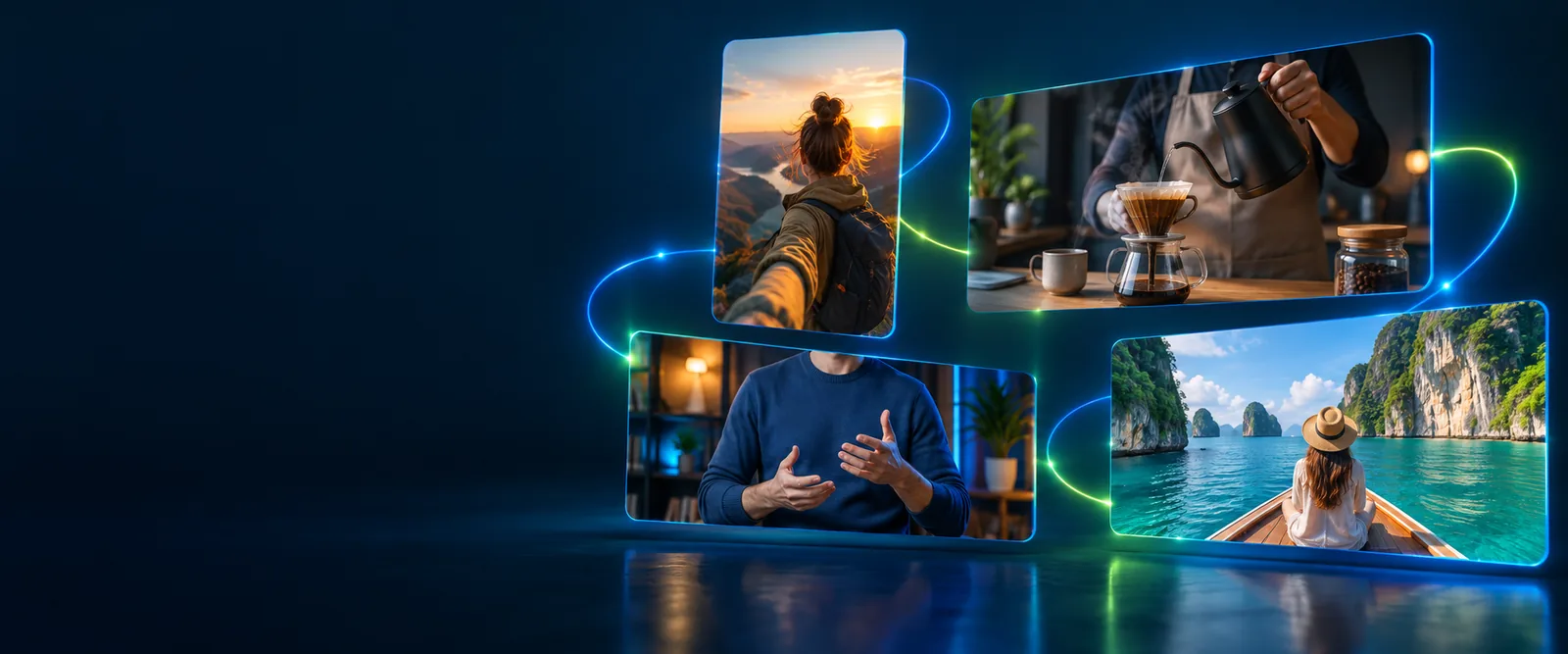
何を編集するかによって、必要な作業は変わります。以下のよくある場面を見ると、撮影した映像をそのままにせず、Flixierを使う理由がわかります。
撮影した導入部分が長く、いちばん見せたい場面が後半にある。どこを残し、どこでカットし、完成した動画をどう展開させるかを決める必要があります。
より早く本題に入れる、引き締まった動画に仕上がります。チャンネルに合わせた構成については「YouTube向けのflixier」をご覧ください。
YouTube向けのflixier1つの録画に、別々のショート動画として使えそうな場面がいくつもあります。それぞれの抜粋に明確な始まりと、唐突に切れた印象を与えない終わり方が必要です。
同じ素材から、それぞれ異なるショート動画のアイデアを生み出せます。見せ方のヒントは「TikTok向けのflixier活用例」をご覧ください。
TikTok向けのflixier活用例口頭で説明する動画に間が空いていたり、本筋から注意をそらす部分があったりします。編集すれば、重要な実演を先に見せられます。
要点がより伝わる解説動画に仕上がります。編集作業について詳しくは「flixier動画エディターガイド」をご覧ください。
flixier動画エディター映像はあるものの、どの順番で作業すればよいかわからない。録画に手を加える前に、シンプルな計画が必要です。
ばらばらな修正を重ねるのではなく、無理なく最初の編集を進められます。初めての作業手順は「初心者向けflixierの使い方」をご覧ください。
初心者向けflixierの使い方Flixierは、手元にある素材をどう見せるか決める場所だと考えてください。最初の編集では、エフェクトを加えることよりも、内容をわかりやすくすることが大切です。
まず、伝えたい内容に関係する動画クリップ、音声、画像を集めます。配置を決める前に各ファイルの内容を確認してください。録画されていない場面を編集で取り戻すことはできません。
重要な場面を順番に並べ、要点が伝わりにくくなる素材を取り除き、内容のつながりを確認します。個々のカットだけで判断せず、全体を通して見直しましょう。
音量にばらつきがないか、画面上の文字が読めるか、カットによって発言の意味が変わっていないかを確認します。動画を完成とする前に修正しましょう。
基本的な流れができたら、次に検討するのは音声、利用方法、または別の編集ツールがプロジェクトに適しているかどうかです。
Flixier は編集内容の整理に役立ちますが、ソフトウェアだけでは良い素材や、動画を分かりやすくするための判断に代わることはできません。
実演やリアクションを撮り逃した場合、手元のクリップを並べ替えてもその場面は見せられません。編集に使えるのは、プロジェクトに取り込んだ素材だけです。
対処法不足している場面を撮影するか、手元の映像でも事実を正しく伝えられるように台本を修正します。
編集によって聞き取りを妨げる箇所を特定できる場合もありますが、ほかの音に埋もれた会話は、依然として理解しにくいことがあります。結果は元の録音の品質に左右されます。
対処法まず元の音声を聞き、言葉が重要な場合はナレーションの録り直しを検討します。
動画を短くしても、必ずしも分かりやすくなるとは限りません。文脈を削ると、引用、実演、説明の意味が変わることがあります。
対処法共有する前に、元の素材を知らない人と一緒に動画全体を確認します。
有用な比較とは、編集すれば自動的に良くなると約束することではありません。録画したものをすべて見せる場合と、視聴者が要点を追いやすい部分を選んで見せる場合の違いです。
表示はイメージです。結果を保証するものでも、編集版が自動生成されたことを示すものでもありません。
Flixierは、動画素材を持ち、視聴者に合わせて仕上げたい人に特に適しています。制作者の肩書きよりも、誰に見せるかが重要です。
未編集の素材
編集済み動画
未編集の素材
録画の中から役立つ場面を見つける
編集済み動画
その場面を目的に沿った順序で見せる
未編集の素材
準備中の映像、間、撮り直した部分が含まれる場合がある
編集済み動画
選ばれた説明やストーリーを追える
未編集の素材
画面やカメラで撮影した録画全体
編集済み動画
視聴者に必要な手順を中心にまとめた動画
未編集の素材
切り出せる箇所が複数ある長めの録画
編集済みの動画
単独でも内容が伝わる、十分な文脈を含む1つの抜粋
未編集の素材
脱線やためらいを含む音声
編集済みの動画
余計な要素を減らし、確認を経た説明
未編集の素材
問題が別々のファイルに分散していて、見つけにくい場合がある
編集済みの動画
映像、音声、内容をまとめて確認できる
Flixierの用途が分かったら、まず視聴者に届けたい完成形を考えましょう。要点を押さえた解説動画、短いクリップ、流れの分かりやすいプレゼンテーションなどです。動画ツールを確認し、元の映像素材や公開の目的に合う選択肢を検討してください。
動画ツールを見るFlixierは、ブラウザ上で動画を編集するために使います。一般的な作業には、映像素材の並べ替え、不要な部分のカット、共有前の仕上がりの確認などがあります。最も大切なのは、編集によって伝えたいメッセージがより明確になることです。
このガイドでは、Flixierを他の人の動画を視聴する場所ではなく、動画の作成・編集に使うツールとして扱います。制作者は素材を編集作業に取り込み、視聴者に何を見せるかを決めます。完成した動画は、共有に適した場所に公開する必要があります。
録画した素材を手順解説、プレゼンテーション、YouTube動画、短いSNS向け動画に仕上げたい人に適しているかもしれません。映像素材がない場合は、まず元になる内容を企画するか、撮影・録画する必要があります。適しているかどうかは、制作するものや編集時に利用できる機能によって異なります。
編集によって気が散る部分を削除し、動画の構成を改善することはできますが、存在しない映像を作り直すことはできません。聞き取りにくい音声も、理解しにくいままの場合があります。録画の問題を編集ツールで解決しようとする前に、元のファイルを確認してください。