チュートリアル制作者
画面録画には、準備の時間、繰り返しのクリック操作、そして重要な結果が含まれています。
結果を理解するのに必要な手順を残し、説明の役に立たない待ち時間は削りましょう。
初心者向けのflixierの使い方編集ワークフロー
flixier動画エディターを探すときの目的は、多くの場合シンプルです。未編集の映像を、視聴者が内容を追いやすい動画にすること。まずは、最も印象的な冒頭、欠かせない場面、視聴者の記憶に残したい結末を決めましょう。
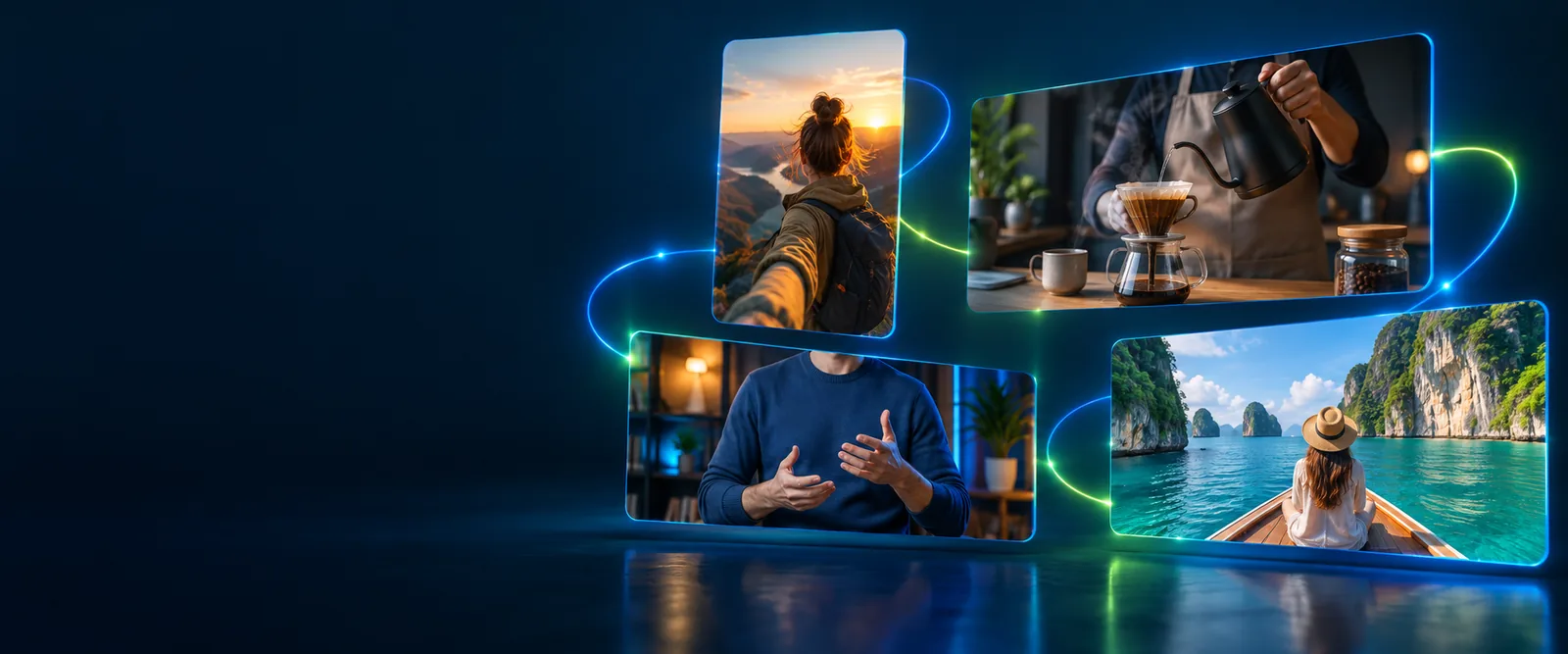
期待値を明確にする
編集計画は判断に役立ちますが、質の高い元映像や丁寧な最終確認の代わりにはなりません。
重要な動作を撮り逃していた場合、クリップを並べ替えてもその映像は現れません。伝えたい内容に必要な場面が、元映像に実際に含まれているか確認しましょう。
対処法事実に即したテキストカードを使う、補足映像を撮影する、またはナレーションを修正しましょう。
背景雑音が大きい場合や声がひずんでいる場合、映像の流れが良くても気になることがあります。音声のないプレビューだけで判断せず、動画全体を通して聞きましょう。
対処法より明瞭な録音を選ぶか、音声に関する検討事項についてflixierオーディオエンハンサーのページを確認しましょう。
横長のインタビュー映像を縦長の画面向けに切り抜くと、話者が画面から外れることがあります。端に配置したテキストも消える可能性があります。
対処法公開予定の配信先ごとに、個別のプレビューを確認しましょう。
タイムラインがきれいに仕上がっていても、納品する動画のテキストが読めること、音声が途切れないこと、意図した結末になっていることは保証されません。
回避策公開する前に、書き出したファイルを最初から最後まで確認してください。
実践的な手順
一つひとつの判断を小さく、意図的に行いましょう。シンプルな手順なら、仕上げに時間をかける前に抜けを見つけやすくなります。
視聴者に最後まで見て何を理解し、どう感じてほしいかを一文で書きます。その一文を基準に素材を見直し、軸に合わないクリップは脇に置きましょう。
最も引きの強い場面を冒頭に置き、根拠や実演を続け、最後は明確な結末で締めます。理解の妨げになる間は詰めつつ、場面の変化を把握できる時間は残しましょう。
シーケンス全体を通常の速度で再生します。唐突な切り替わり、文字の詰め込み、音量のばらつき、早すぎる終わり方がないか確認し、一度に一つずつ修正しましょう。
関連ガイド
編集上の判断によっては、より専門的なガイドが必要です。音声、プラットフォームに合った見せ方、初めての編集作業が主な課題になったら、こちらのガイドをご覧ください。
映像の確認
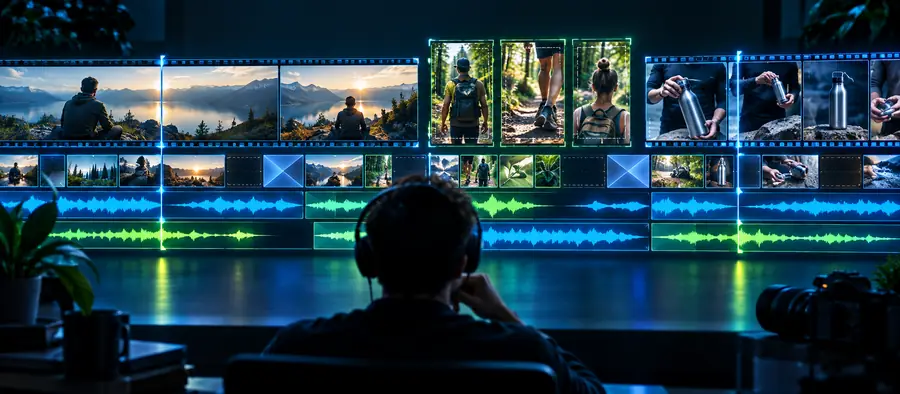
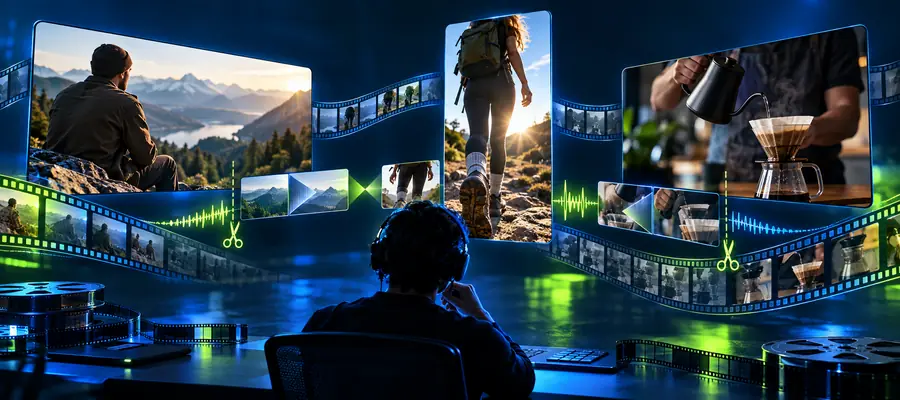
編集前後の比較は、すべてのクリップが改善された証拠ではなく、見直しのきっかけとして使いましょう。修正後の流れで内容を追いやすくなったか確認してください。
比較は説明用です。ご自身の仕上がりは、両方のバージョンを音声付きで通常の速度で視聴して判断してください。
編集シーン別の対応
同じ映像素材でも、異なるストーリーを伝えられます。視聴者ごとに何を見せるべきかを決め、効果を加えること自体を目的にせず、その狙いに沿って編集しましょう。
画面録画には、準備の時間、繰り返しのクリック操作、そして重要な結果が含まれています。
結果を理解するのに必要な手順を残し、説明の役に立たない待ち時間は削りましょう。
初心者向けのflixierの使い方長めの録画で、何についての動画なのかが伝わるまでに時間がかかります。
役立つ場面から始め、その後で視聴者が内容を把握するために必要な背景を伝えましょう。
YouTube向けのflixier縦型動画には見せ場がありますが、冒頭でそこに至るまでの説明に時間をかけすぎています。
見せ場をもっと早く出す構成を試し、重要な動きがフレーム内に収まっているか確認しましょう。
TikTok向けのflixierの事例最も良い回答が、間の空いた部分やノイズの多い部分に埋もれています。
話し手の意図を保ちながら、選んだ箇所を音質の面でも問題なく使えるか確認しましょう。
flixierの音声補正機能まず視聴者を考え、視聴者に役立つ場面を選び、タイムライン上で終わりにせず完成したファイルを確認しましょう。動画制作ツールを試す準備ができたら、リンク先で現在提供されているツールと利用規約を確認してから映像素材をアップロードしてください。
動画制作を試す誰が視聴し、何を伝えたいかを決めましょう。次に、使える映像を確認し、その目的に明確に役立つクリップをメモします。そうすれば、肝心なポイントが欠けたまま編集を進めずに済みます。
重要な場面を自然な順序に並べ、情報が増えない繰り返しは削除しましょう。通常の速度で再生し、分かりにくい場面転換や唐突に感じる切り替わりがないか確認します。
まず、手元の映像でストーリーが成立しているか確認しましょう。次に、映像と音声を一緒に確認します。映像が魅力的でも、話し声が聞き取りにくければ内容が伝わりにくいためです。
書き出したファイルを、音を出して最初から最後まで視聴しましょう。視聴者が使いそうな端末や画面サイズで、冒頭、テキストの読みやすさ、画角、音量の変化、終わり方を確認します。