初めて編集する方
初めてのFlixierプロジェクトで、冒頭の音楽に比べて会話の音が小さく感じられます。
どちらかを調整する前に、通常の再生音量で声と音楽を比較しましょう。初めてのプロジェクトの一連の手順は、リンク先の初心者向けガイドをご覧ください。
初心者向けflixierの使い方音声編集の流れ
flixierの音声エンハンサーは、ワンクリックで必ず改善できるものではなく、音を聴きながら使うツールとして捉えましょう。まず短い音声サンプルで最も気になる問題を特定し、処理後の音を元の音声と比較してから、同じ処理を長い動画に適用してください。
録音の未編集のコピーを残し、変更を加える前に一度聴いておきましょう。そうすれば、処理の効果を判断する際の確かな比較基準になります。
マイクが音節を捉えていなければ、エンハンサーで発言内容を確実に復元することはできません。強い処理をかけると、元の発話は戻らないまま、途切れた部分だけが滑らかに聞こえることがあります。
対処法その部分を録り直すか、差し替えたことが明確に分かるナレーションで補ってください。
音割れした叫び声や、入力レベルが高すぎたマイクの音声は、すでに細部の情報が失われています。Flixierによるクリーンアップを、使える元音声の代わりと考えないでください。
対処法音割れの少ない別のテイクを試すか、次回は録音レベルを下げるか、短い部分だけ録り直してください。
2人が同時に話している場合、一般的な背景ノイズを減らしても、どちらか一方の声を分離できるとは限りません。
対処法別のテイクを選ぶか、声が重なる部分を避けて編集するか、発言内容を確認してから字幕を追加してください。
ノイズを強く除去すると、特に小さな子音や息づかいに、水っぽい音や金属的な音が生じることがあります。
対処法軽く処理したバージョンと元の音声を比較し、聞き取りやすいほうを残します。
この手順は、室内の雑音が聞こえるトーキングヘッド動画や画面録画に使えます。利用できる操作は環境によって異なるため、特定のボタンがあると決めつけず、聞き比べながら進めてください。
普段どおりの話し声、無音に近い間、取り除きたい音が含まれる10〜20秒の箇所を探します。元の音声を保存してください。編集環境で可能なら、Flixierではコピーを使って作業し、元に戻せるようにしておきます。
まず、声を無理なく聞ける音量にします。適切なノイズ低減や音声強調の機能があれば、控えめに適用してください。効果を一つずつ聞いて確認する前に、強い処理をいくつも重ねないようにします。
元の音声と処理後の音声を、同じくらいの音量で切り替えて比較します。ヘッドホンとスマートフォンのスピーカーで聞き、子音、間、ノイズの急な変化に注意してください。声を不自然にせず、言葉がより明瞭に聞こえるほうを残します。
声の調整は、動画を仕上げる作業の一部にすぎません。関連ガイドでは、最初のプロジェクトからチャンネルに公開できる仕上がりまで、その前後の編集手順を紹介します。
適切な対処法は、聞こえる問題によって異なります。この比較では音量調整とノイズ除去の違いを示しますが、どちらもあらゆる問題を解決できるわけではありません。
声の音量を調整する
背景ノイズを減らす
声の音量を調整する
声はクリアだが、音量が小さすぎる。
背景ノイズを減らす
一定のサーッという音、ハム音、室内の音が声の聞き取りを妨げている。
声の音量を調整する
声が大きくなり、録音に含まれているノイズも一緒に大きくなります。
背景ノイズを減らす
不要な音は目立ちにくくなる場合がありますが、話し声も変化することがあります。
声の音量を調整する
急に大きくなる箇所がなく、声の音量が一定に保たれていること。
背景ノイズを減らす
子音が明瞭で、シュワシュワした処理ノイズがなく、間の取り方が自然であること。
声の音量を調整する
話し声とノイズを分離することはできません。
背景ノイズを減らす
強く適用しすぎると、小さな声の言葉が不明瞭になることがあります。
声の音量を調整する
ヘッドホンでも小型スピーカーでも、声が無理なく聞き取れること。
背景ノイズを減らす
話し手の言葉が聞き取りにくくならずに、気になる音が減っていること。
声の音量を調整する
録音にクリッピングがないか確認するか、より良いテイクを使ってください。
背景ノイズを減らす
処理を弱めるか、影響が大きい部分を差し替えてください。
プレビューがきれいに見えても、音まできれいになったとは限りません。flixierの音声エンハンサーの結果は、特に話し手が小さな声で話している箇所で、音量を揃えて聞き比べて判断してください。
これらの静止画像は比較の手順を示すものであり、音声のビフォーアフターを再現するものではありません。
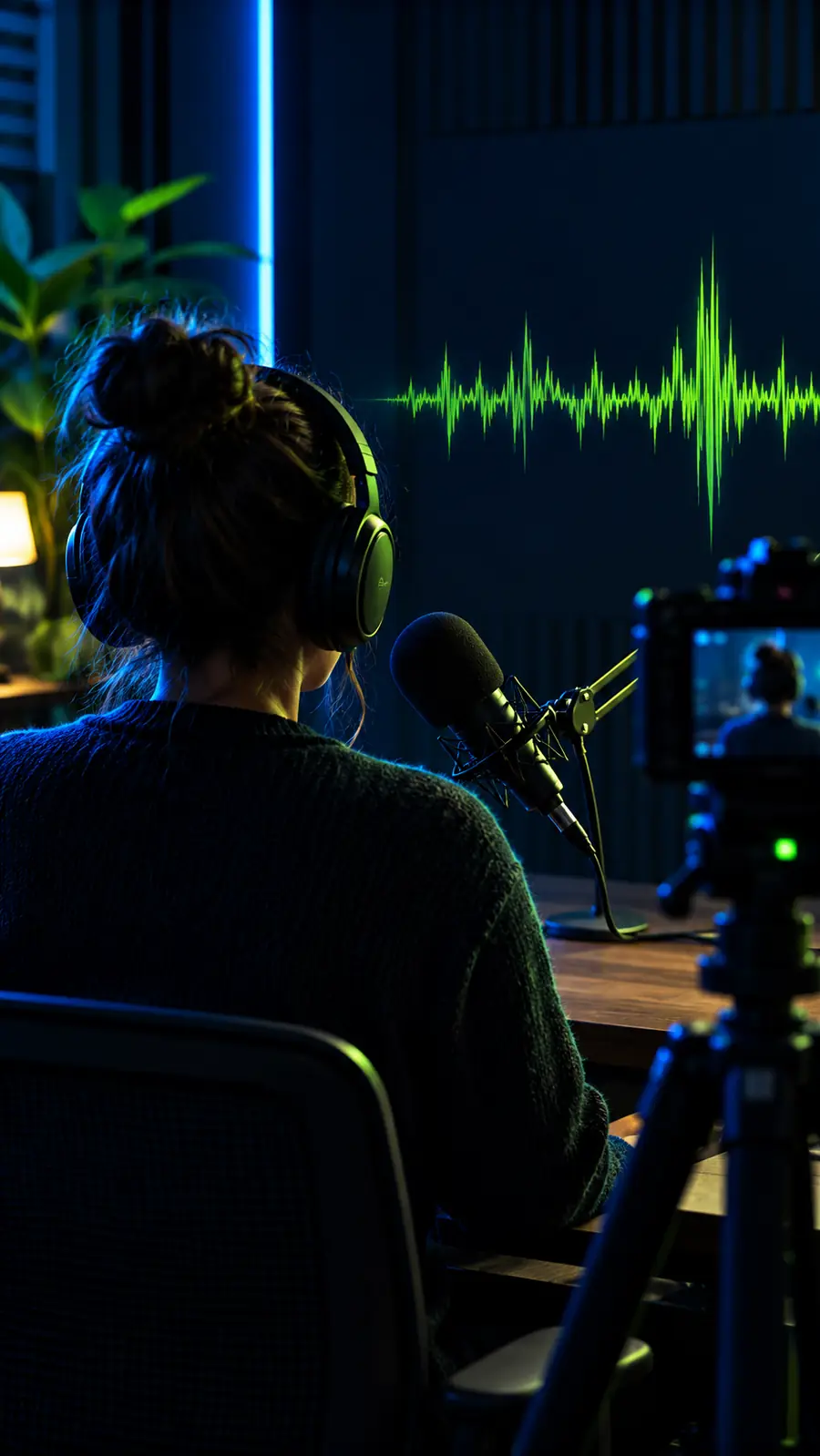
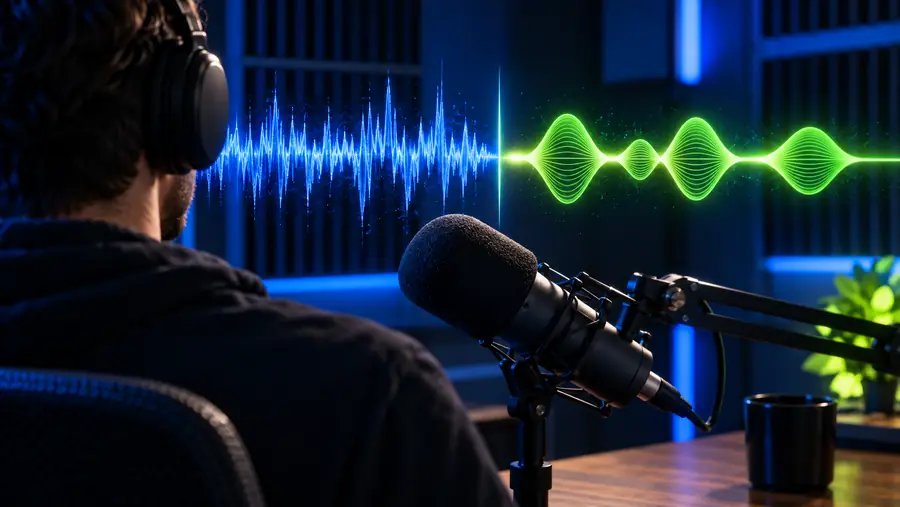
話し手や公開先が異なれば、気になる問題も異なります。完成した動画を視聴者が実際に聞く状況を反映した箇所を選んでテストしましょう。
初めてのFlixierプロジェクトで、冒頭の音楽に比べて会話の音が小さく感じられます。
どちらかを調整する前に、通常の再生音量で声と音楽を比較しましょう。初めてのプロジェクトの一連の手順は、リンク先の初心者向けガイドをご覧ください。
初心者向けflixierの使い方話し声によるイントロの背後で、ファンの音が鳴り続けています。
話し声と無音の両方を含む短い箇所をテストし、スマートフォンのスピーカーでも言葉が明瞭に聞こえるか確認しましょう。動画全体については、チャンネル向けガイドをご覧ください。
YouTube向けflixier短いトーク動画で、近くで話す声と離れた場所から話す声が急に切り替わります。
クリップ全体に同じ設定を適用するのではなく、カメラ位置が変わるたびに確認しましょう。ショート動画の例は、完成した一連の映像を考える際の参考になります。
TikTok向けflixierの例画面録画にナレーション、クリック音、キーボードの音が混ざっています。
ノイズ処理後も話し声による説明が明瞭か確認しましょう。処理だけでは不十分な場合は、気になる間をカットしてください。編集ガイドでは、タイムライン上での関連作業を説明しています。
flixier動画エディター声の問題を具体的にし、短い箇所でテストして、比較できるよう元の音声も手元に残しておきましょう。Flixierで本格的な作業を始める前に、利用できる編集機能や音声改善機能をツール内で確認してください。
音声オプションを確認話し声、間、低減したい音が含まれる短い箇所を選びます。音量が上がっただけで音声が明瞭になったと錯覚しないよう、未加工の録音と同程度の音量で比較してください。
音量を上げると小さな声が聞き取りやすくなりますが、録音されたノイズも大きくなります。元の録音で言葉がかすかにしか聞こえない、または録音されていない場合は、処理を強めるより録り直したほうがよいことがあります。
処理が強すぎると、不要なノイズとともに話し声の一部も除去されることがあります。より穏やかな設定があれば試し、小さな声の言葉、子音、文末を注意深く聞いてください。
元の音声と処理後の音声を、ヘッドホンと小型スピーカーで同程度の音量にして聞き比べます。話し手の声に気になる音の乱れや不自然な変化を加えず、言葉が聞き取りやすくなっていれば、効果があると言えます。