Méthode de travail pour YouTube
Utilisez Flixier pour YouTube avec un plan de montage clair
Une vidéo YouTube demande plus que des séquences raccourcies : il faut aux spectateurs une introduction claire, un son compréhensible et une raison de continuer à regarder. Ce guide présente trois approches de montage concrètes, puis distingue ce que vous pouvez vérifier dans un éditeur de ce que vous devez encore contrôler dans YouTube Studio. Le lien vers l’outil vidéo ouvre l’éditeur vidéo en ligne plutôt que Flixier ; aucun des deux éditeurs ne publie cette vidéo sur YouTube à votre place.
Le problème : un montage terminé n’est pas une vidéo mise en ligne
Le plus difficile est souvent de décider ce qui doit figurer dans la vidéo avant de se préoccuper des paramètres d’exportation.
-
1
Définissez l’objectif de la vidéo
Examinez vos séquences d’origine et résumez en une phrase ce que le spectateur doit apprendre ou voir. Pour un tutoriel, déterminez d’abord le résultat, puis ne gardez que la préparation et les actions nécessaires pour y parvenir. Chaque coupe a ainsi un rôle, au lieu de simplement raccourcir un enregistrement qui reste confus.
-
2
Rendez le déroulement facile à suivre
Placez un moment fort et pertinent près du début. Supprimez les longues pauses, les explications répétées et les digressions sans rapport ; n’utilisez un carton de titre ou une étiquette à l’écran que si cela clarifie un changement de sujet. Regardez la séquence sans l’arrêter pour vérifier qu’une personne qui la découvre pourrait la suivre.
-
3
Vérifiez la vidéo comme le ferait un spectateur
Écoutez-la sur des haut-parleurs ou un casque ordinaires, lisez chaque sous-titre et vérifiez le cadrage sur ordinateur comme sur téléphone. Un montage qui paraît soigné sur la timeline peut encore comporter une variation brusque du son, du texte masqué près d’un bord ou une démonstration trop petite pour être comprise.
Trois méthodes concrètes pour les vidéos YouTube
Choisissez la méthode adaptée à vos séquences d’origine plutôt que d’appliquer les mêmes retouches à chaque enregistrement.
Exemple de résultat : ce qu’une vidéo montée doit accomplir
Imaginez une capture d’écran commentée de cinq minutes, avec une introduction orale, une démonstration et un résultat final.
-
Le montage ne peut pas sauver une démonstration peu claire
Une introduction soignée ne servira à rien si le curseur se déplace trop vite ou si le texte important de l’interface est illisible. Dans cet exemple, le spectateur doit pouvoir identifier chaque action sans avoir à deviner ce qui a changé.
Solution de contournementRéenregistrez l’action difficile à une échelle lisible, ou ajoutez un gros plan si les séquences d’origine le permettent.
-
Les sous-titres nécessitent toujours une vérification humaine
Les noms, les termes techniques et les chiffres sont particulièrement faciles à mal lire. Si vous ajoutez des sous-titres, lisez la séquence finale en suivant le texte et vérifiez que les lignes apparaissent au moment où les mots sont prononcés.
Solution de contournementCorrigez la transcription et le minutage avant d’intégrer les sous-titres à la vidéo finale.
-
Exporter une vidéo ne la publie pas
Le fichier monté n’est que la vidéo elle-même. Son titre, sa description, sa miniature, sa visibilité et ses paramètres d’audience doivent être vérifiés séparément dans YouTube Studio.
Solution de contournementGardez une courte liste de vérification pour la mise en ligne et regardez la version traitée par YouTube avant de partager son lien.
Points de conformité : vérification du montage et vérification de la mise en ligne
Vérifiez séparément les aspects créatifs et les choix de publication sur YouTube ; aucune de ces vérifications ne remplace l’autre.
Avant l’exportation
Avant la publication sur YouTube
Récit
Avant l’exportation
Vérifiez que le début correspond au sujet annoncé et que la fin apporte une conclusion.
Avant la publication sur YouTube
Assurez-vous que le titre et la description reflètent fidèlement la vidéo finale.
Son
Avant l’exportation
Repérez les paroles coupées, les bruits gênants et les changements brusques de volume.
Avant la publication sur YouTube
Lisez la vidéo mise en ligne après traitement pour repérer tout problème passé inaperçu dans le fichier local.
Texte
Avant l’exportation
Relisez les textes à l’écran et vérifiez qu’ils restent lisibles sur un téléphone.
Avant la publication sur YouTube
Vérifiez séparément les légendes ou les sous-titres si vous en fournissez.
Droits
Avant l’exportation
Repérez la musique, les séquences vidéo, les images et les logos que vous n’avez pas créés.
Avant la publication sur YouTube
Assurez-vous de disposer des droits nécessaires et traitez toute notification de YouTube.
Confidentialité
Avant l’exportation
Floutez ou supprimez les données personnelles, les messages et les informations de compte visibles.
Avant la publication sur YouTube
Choisissez délibérément les paramètres de visibilité et revérifiez la page publiée.
Public
Avant l’exportation
Ne partez pas du principe que vos choix de montage déterminent à qui s’adresse le contenu.
Avant la publication sur YouTube
Définissez le public concerné et les autres options de mise en ligne dans YouTube Studio.
Voyez la différence qu’un montage ciblé peut faire
- Enregistrement source
- Montage prévu
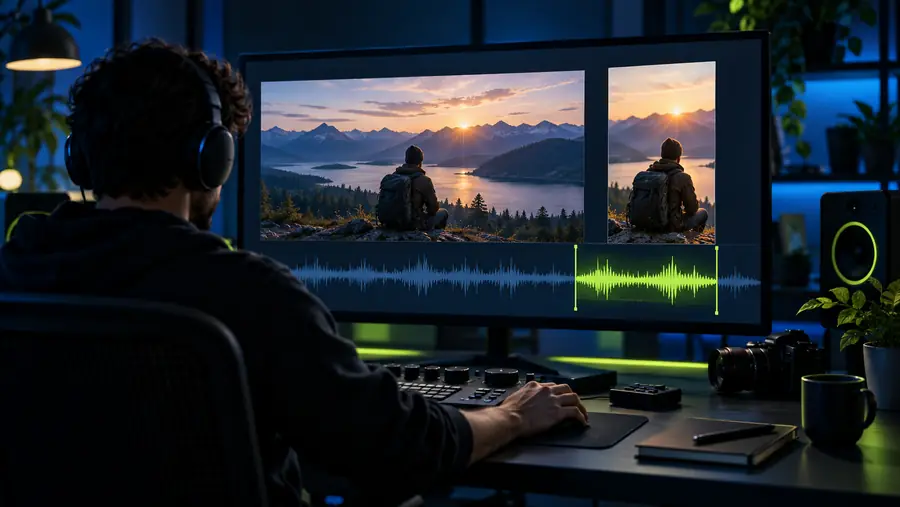
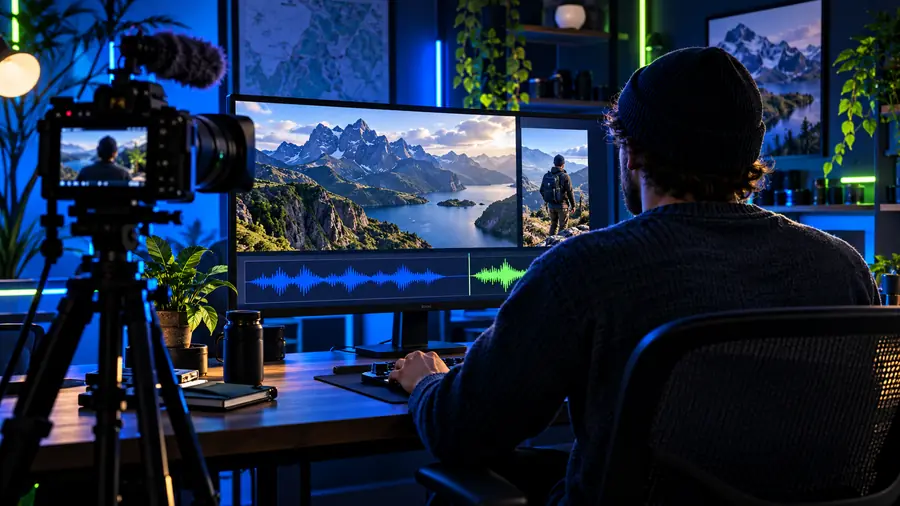
Images fournies à titre d’exemple, et non deux images tirées du même projet. Dans cet exemple guidé, le véritable test avant-après consiste à vérifier si le spectateur peut trouver la tâche, suivre la démonstration et voir le résultat sans attendre pendant des tentatives répétées.
Transformez votre plan en une vidéo que vous pouvez vérifier
Commencez avec les séquences dont vous disposez déjà
Choisissez une vidéo et décidez quoi couper avant l’exportation. Le lien ouvre l’éditeur vidéo en ligne, et non Flixier ou YouTube Studio. L’éditeur vidéo en ligne permet de raccourcir et de scinder une seule vidéo source chargée ; il ne peut pas assembler des prises distinctes ou des séquences B-roll en une nouvelle séquence. Ses sous-titres modifiables peuvent apparaître dans les fichiers exportés, mais la transcription peut être remplacée par des sous-titres d’exemple : vérifiez chaque mot. Le texte de titre personnalisé affiché dans l’aperçu de l’éditeur vidéo en ligne n’est pas intégré au fichier exporté ; préparez vos cartons de titre ailleurs et inspectez le fichier téléchargé. Publiez séparément dans YouTube Studio ; la génération nécessite un abonnement payant.
Découvrir les outils vidéo- Veillez à ce que le début corresponde au titre.
- Vérifiez l’audio, les sous-titres et la lisibilité sur petit écran.
- Vérifiez séparément les droits et les paramètres de mise en ligne.
FAQ sur le processus de création pour YouTube
Pour monter une vidéo YouTube, vous pouvez organiser les séquences, supprimer les passages superflus et visionner la vidéo terminée avant sa mise en ligne. Vérifiez que l’éditeur actuel propose les outils et les options d’exportation nécessaires à votre projet, puis gérez les paramètres de publication dans YouTube Studio.
Partez de l’objectif du spectateur : montrez ou annoncez le résultat, puis conservez les étapes qui expliquent comment y parvenir. Supprimez les tentatives répétées avant d’ajouter des éléments décoratifs, car un enchaînement clair compte davantage que des transitions supplémentaires.
Non. Que les sous-titres soient ajoutés pendant le montage ou sur YouTube, les noms, les nombres et la synchronisation doivent faire l’objet d’une vérification distincte. Regardez la vidéo avec les sous-titres activés et corrigez les erreurs avant d’inviter les spectateurs à les utiliser.
Regardez la vidéo une fois traitée, notamment son début et un passage contenant des paroles ou du texte à l’écran. Vérifiez le titre, la description, la miniature, la visibilité et les paramètres d’audience, et examinez tout avis relatif aux droits avant de la partager.