YouTube-Workflow
Nutze Flixier für YouTube mit einem klaren Schnittplan
Ein YouTube-Video braucht mehr als gekürztes Material: Zuschauer brauchen einen klaren Einstieg, verständlichen Ton und einen Grund, dranzubleiben. Diese Anleitung führt dich durch drei praktische Bearbeitungsabläufe und unterscheidet anschließend zwischen dem, was du im Editor prüfen kannst, und dem, was du noch in YouTube Studio prüfen musst. Der Link zum Videotool öffnet den Online-Videoeditor statt Flixier; keiner der beiden Editoren veröffentlicht dieses Projekt für dich auf YouTube.
Die Herausforderung: Ein fertiger Schnitt ist noch kein fertiger Upload
Am schwierigsten ist oft die Entscheidung, was ins Video gehört – noch bevor du dir Gedanken über Exporteinstellungen machst.
-
1
Bestimme die Kernaussage des Videos
Sieh dir dein Ausgangsmaterial an und beschreibe in einem Satz, was die Zuschauer lernen oder sehen sollen. Bei einem Tutorial legst du zuerst das Ergebnis fest und behältst dann nur die Vorbereitung und die Schritte bei, die dorthin führen. So hat jeder Schnitt einen Zweck, statt dass du am Ende nur eine kürzere, aber immer noch verwirrende Aufnahme hast.
-
2
Mach den Ablauf leicht nachvollziehbar
Platziere den stärksten relevanten Moment möglichst nah am Anfang. Entferne lange Pausen, wiederholte Erklärungen und Abschweifungen. Verwende eine Titelkarte oder eine Einblendung nur dann, wenn sie einen Themenwechsel verdeutlicht. Sieh dir die gesamte Abfolge ohne Unterbrechung an und prüfe, ob jemand, der das Video zum ersten Mal sieht, ihr folgen könnte.
-
3
Prüfe das Video aus Zuschauersicht
Höre dir den Ton über normale Lautsprecher oder Kopfhörer an, lies jeden Untertitel und prüfe das Bild sowohl in Desktop- als auch in Telefongröße. Ein Schnitt, der auf der Zeitleiste sauber aussieht, kann trotzdem einen abrupten Tonwechsel, Text zu nah am Bildrand oder eine zu klein dargestellte Demonstration enthalten.
Drei konkrete Workflows für YouTube-Videos
Wähle den Workflow, der zu deinem Ausgangsmaterial passt, statt bei jeder Aufnahme dieselben Bearbeitungsschritte anzuwenden.
Beispielergebnis: Was ein bearbeitetes Video leisten sollte
Stell dir eine fünfminütige Bildschirmaufnahme mit einer gesprochenen Einführung, einer Demonstration und einem abschließenden Ergebnis vor.
-
Der Schnitt kann eine unklare Demonstration nicht retten
Ein gelungener Einstieg hilft nicht, wenn sich der Cursor zu schnell bewegt oder wichtiger Text auf der Benutzeroberfläche unleserlich ist. In der beispielhaften Anleitung sollten die Zuschauer jeden Schritt erkennen können, ohne raten zu müssen, was sich geändert hat.
AlternativeNimm den schwierigen Schritt noch einmal in gut lesbarer Größe auf oder füge eine Nahaufnahme hinzu, sofern das Originalmaterial dies zulässt.
-
Untertitel müssen trotzdem von Menschen geprüft werden
Namen, Fachbegriffe und Zahlen werden besonders leicht falsch gelesen. Wenn Sie Untertitel hinzufügen, spielen Sie die fertige Videosequenz ab, lesen Sie dabei den Text mit und prüfen Sie, ob die Zeilen erscheinen, wenn die entsprechenden Wörter gesprochen werden.
AbhilfeKorrigieren Sie das Transkript und die Zeitangaben, bevor Sie die Untertitel im fertigen Video verwenden.
-
Ein Export veröffentlicht Ihr Video nicht
Die bearbeitete Datei ist nur die Videodatei. Titel, Beschreibung, Thumbnail, Sichtbarkeit und Zielgruppeneinstellungen müssen separat in YouTube Studio überprüft werden.
AbhilfeHalten Sie eine kurze Checkliste für den Upload bereit und sehen Sie sich die von YouTube verarbeitete Version an, bevor Sie den Link teilen.
Hinweise zur Einhaltung der Vorgaben: Prüfung der Bearbeitung und Prüfung des Uploads
Prüfen Sie die kreative Gestaltung getrennt von den Veröffentlichungseinstellungen auf YouTube; keine der beiden Prüfungen ersetzt die andere.
Vor dem Export
Vor der Veröffentlichung auf YouTube
Inhalt
Vor dem Export
Prüfen Sie, ob der Einstieg zum angekündigten Thema passt und das Ende es zu einem Abschluss bringt.
Vor der Veröffentlichung auf YouTube
Stellen Sie sicher, dass Titel und Beschreibung das fertige Video korrekt wiedergeben.
Ton
Vor dem Export
Achten Sie beim Anhören auf übersteuerte Sprache, störende Geräusche und plötzliche Lautstärkeänderungen.
Vor der Veröffentlichung auf YouTube
Spielen Sie den verarbeiteten Upload ab, um Probleme zu entdecken, die in der lokalen Datei übersehen wurden.
Text
Vor dem Export
Lesen Sie die Texteinblendungen Korrektur und prüfen Sie, ob sie auf einem Smartphone gut lesbar bleiben.
Vor der Veröffentlichung auf YouTube
Prüfe Bildunterschriften oder Untertitel separat, wenn du welche bereitstellst.
Rechte
Vor dem Export
Identifiziere Musik, Videomaterial, Bilder und Logos, die du nicht selbst erstellt hast.
Vor der Veröffentlichung auf YouTube
Vergewissere dich, dass du die erforderlichen Rechte hast, und kümmere dich um etwaige Hinweise von YouTube.
Datenschutz
Vor dem Export
Mache sichtbare persönliche Daten, Nachrichten und Kontoinformationen unkenntlich oder entferne sie.
Vor der Veröffentlichung auf YouTube
Wähle die Sichtbarkeit bewusst und überprüfe die veröffentlichte Seite erneut.
Zielgruppe
Vor dem Export
Gehe nicht davon aus, dass deine Schnittentscheidungen bestimmen, für wen der Inhalt gedacht ist.
Vor der Veröffentlichung auf YouTube
Lege die zutreffende Zielgruppe und weitere Upload-Optionen in YouTube Studio fest.
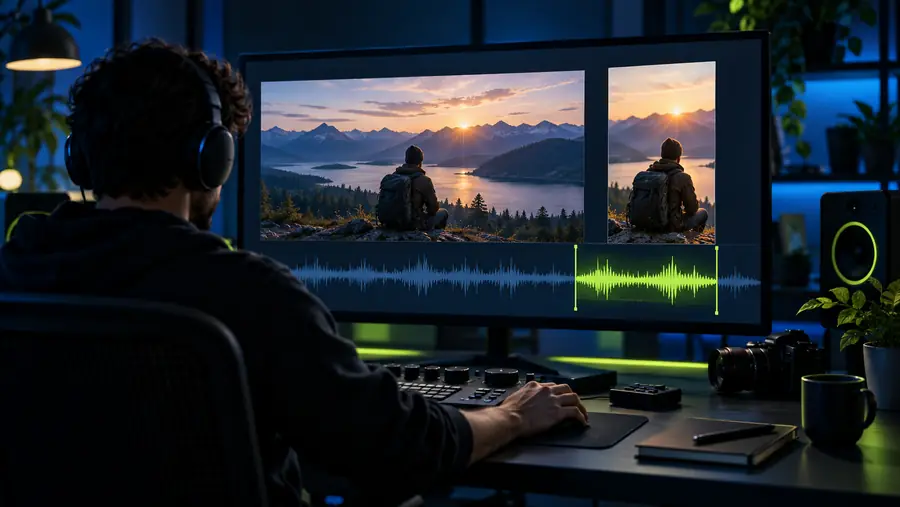
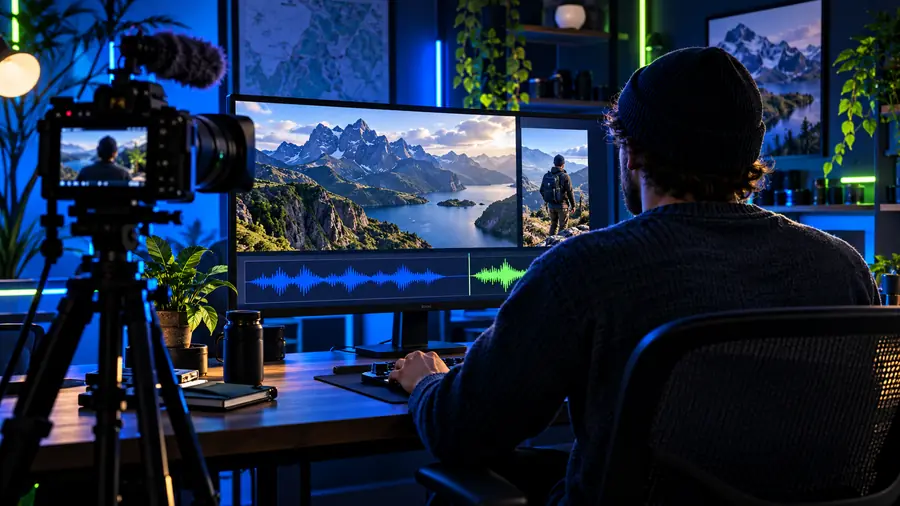
Sieh, welchen Unterschied ein gezielter Schnitt machen kann
- Ausgangsaufnahme
- Geplanter Schnitt
Beispielbilder, keine zwei Einzelbilder aus demselben Projekt. Beim Beispielablauf zählt für den Vorher-nachher-Vergleich, ob Zuschauer die Aufgabe erkennen, der Vorführung folgen und das Ergebnis sehen können, ohne wiederholte Versuche abwarten zu müssen.
Mach aus deinem Plan ein Video, das du überprüfen kannst
Beginne mit dem Videomaterial, das du bereits hast
Wähle ein Video aus und entscheide vor dem Export, was du herausschneiden möchtest. Der Link öffnet den Online-Videoeditor, nicht Flixier oder YouTube Studio. Der Online-Videoeditor kürzt und teilt ein einzelnes geladenes Quellvideo; separate Aufnahmen oder B-Roll kann er nicht zu einer neuen Sequenz zusammenfügen. Die bearbeitbaren Untertitel können im Export erscheinen, allerdings kann die Transkription auf Beispieluntertitel zurückfallen – prüfe jedes Wort. Beliebiger Titeltext, der in der Vorschau des Online-Videoeditors angezeigt wird, wird nicht in den Export übernommen; erstelle Titelkarten anderswo und prüfe die heruntergeladene Datei. Veröffentliche das Video separat in YouTube Studio; für die Generierung ist ein kostenpflichtiges Abonnement erforderlich.
Videotools entdecken- Achte darauf, dass der Einstieg zum Titel passt.
- Prüfe Sprache, Untertitel und Lesbarkeit auf kleinen Bildschirmen.
- Prüfe Rechte und Upload-Einstellungen getrennt.
FAQ zum YouTube-Workflow
Für einen YouTube-Schnitt kannst du das Filmmaterial anordnen, Ablenkungen herausschneiden und das fertige Video vor dem Upload prüfen. Sieh im aktuellen Editor nach, ob er die Werkzeuge und Exportoptionen bietet, die dein Projekt benötigt. Lege anschließend die Veröffentlichungseinstellungen in YouTube Studio fest.
Beginne mit dem Ziel der Zuschauer: Zeige oder nenne das Ergebnis und behalte dann die Schritte bei, die den Weg dorthin erklären. Entferne wiederholte Versuche, bevor du dekorative Elemente hinzufügst, denn ein klarer Ablauf ist wichtiger als zusätzliche Übergänge.
Nein. Ob Untertitel während der Bearbeitung oder über YouTube hinzugefügt werden: Namen, Zahlen und Timing solltest du gesondert prüfen. Sieh dir das Video mit eingeschalteten Untertiteln an und korrigiere Fehler, bevor du Zuschauer darauf verweist.
Sieh dir das verarbeitete Video an, einschließlich des Anfangs und eines Abschnitts mit Sprache oder eingeblendetem Text. Prüfe Titel, Beschreibung, Vorschaubild, Sichtbarkeit und Zielgruppeneinstellungen sowie etwaige Hinweise zu Rechten, bevor du das Video teilst.