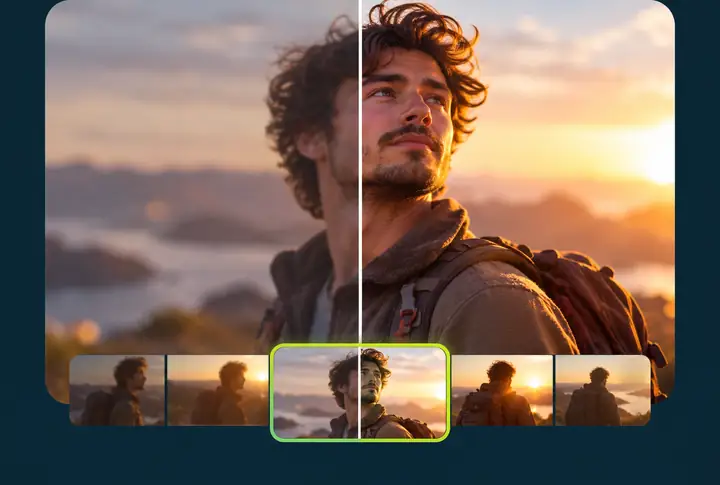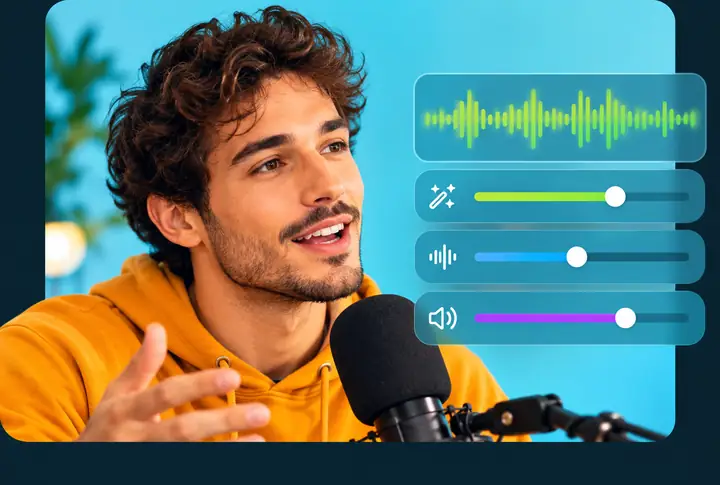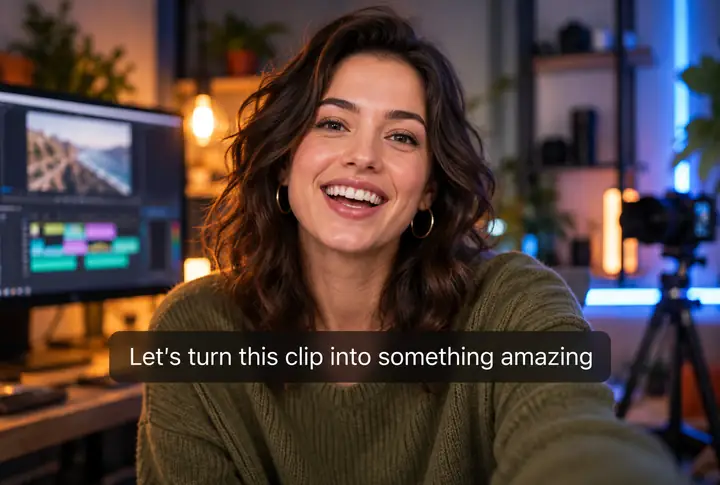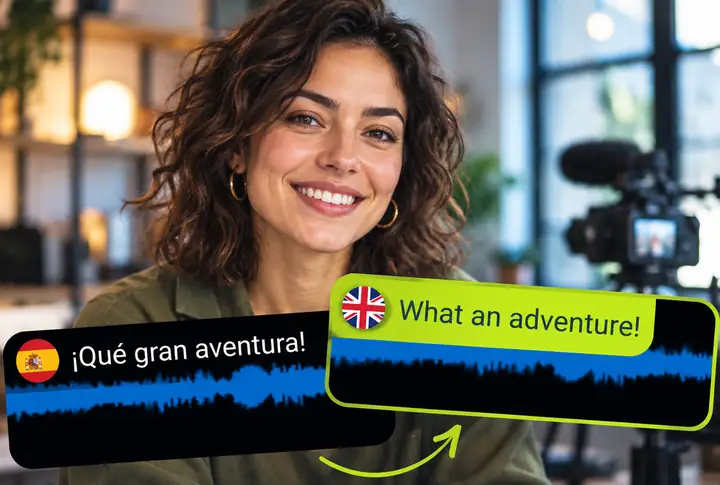
Bearbeite dein Video bis ins Detail
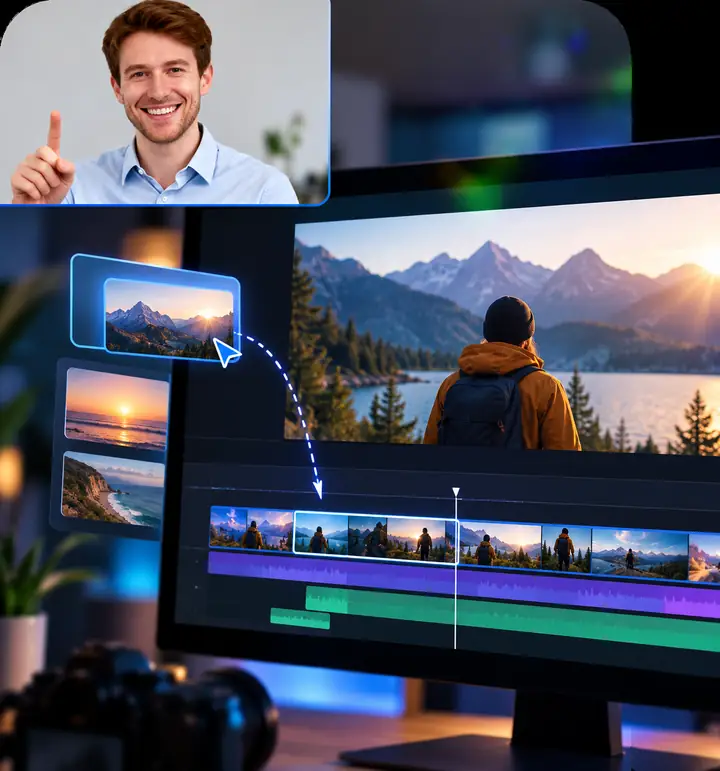
Ordne Video- und Audiospuren an, stimme die entscheidenden Momente fein ab und füge deine Aufnahmen an einem Ort zusammen.
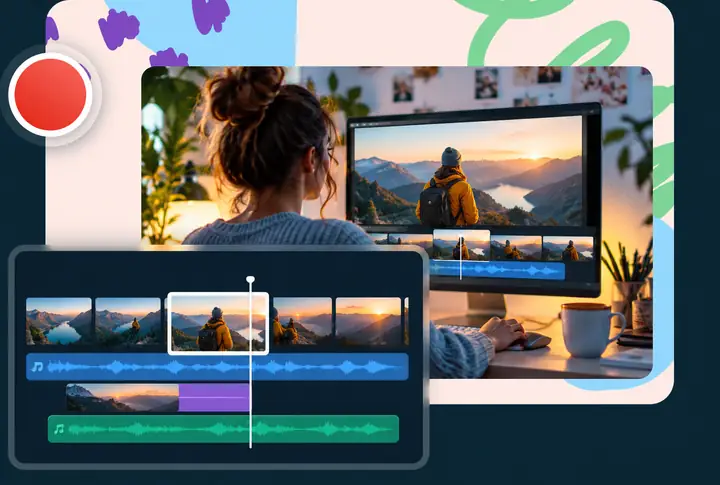
Deine Aufnahmenauf einer flexiblen Zeitleiste
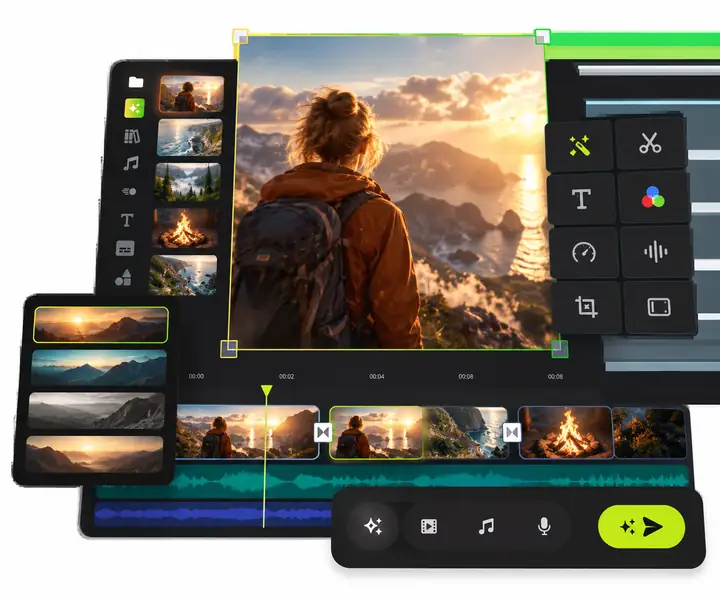
Schneide Überflüssiges heraus, füge Text und Musik hinzu, verbessere den Ton, integriere dein Branding und mach dein Video bereit zum Teilen. Alles in einem Browser-Tab.
Ordne Video- und Audiospuren an, stimme die entscheidenden Momente fein ab und füge deine Aufnahmen an einem Ort zusammen.
Deine Aufnahmenauf einer flexiblen Zeitleiste
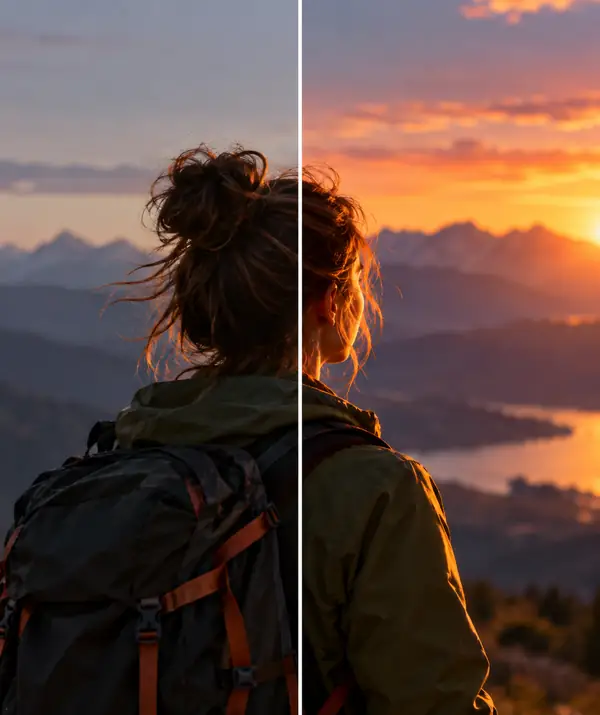
Bringe Untertitel, Audio und visuelle Anpassungen in einem Bearbeitungsablauf zusammen und gestalte jede Szene nach deinen Vorstellungen.
Ein Arbeitsbereichfür den letzten Schliff
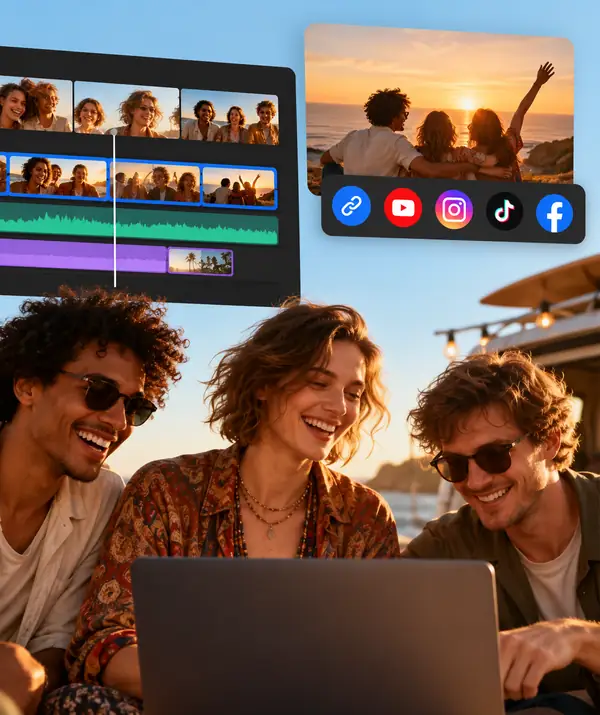
Schließe die Bearbeitung ab und bereite dein Video für die Kanäle vor, auf denen dein Publikum es sehen wird.
Von der Ideezum Video, das du teilen kannst
Von kurzen Social-Media-Videos bis hin zu Demos und Schulungen: Mach aus deinen Ideen, Aufnahmen und visuellen Inhalten fertige Videos.
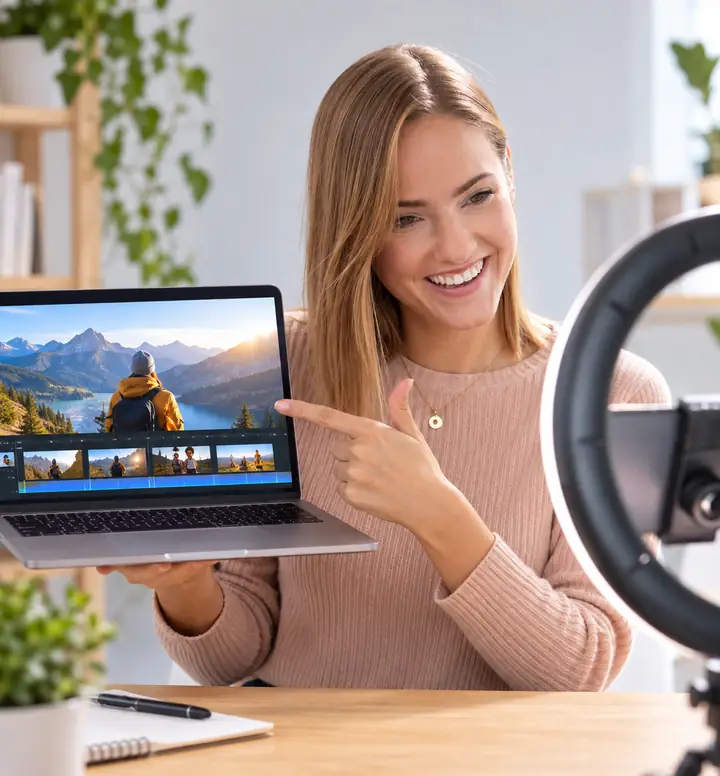
Mach aus einem Clip ein vertikales Video für deinen Social-Media-Feed.
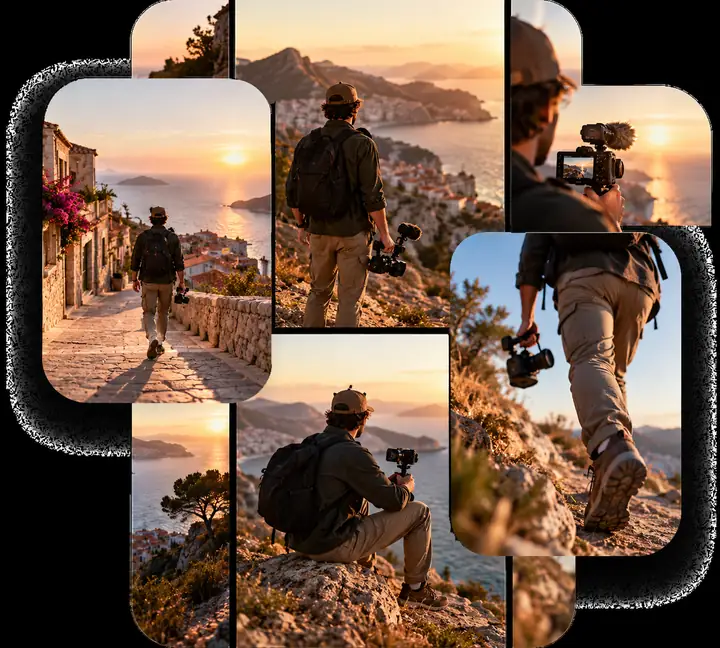
Finde die Momente, die es wert sind, geteilt zu werden, und bearbeite jeden einzeln.
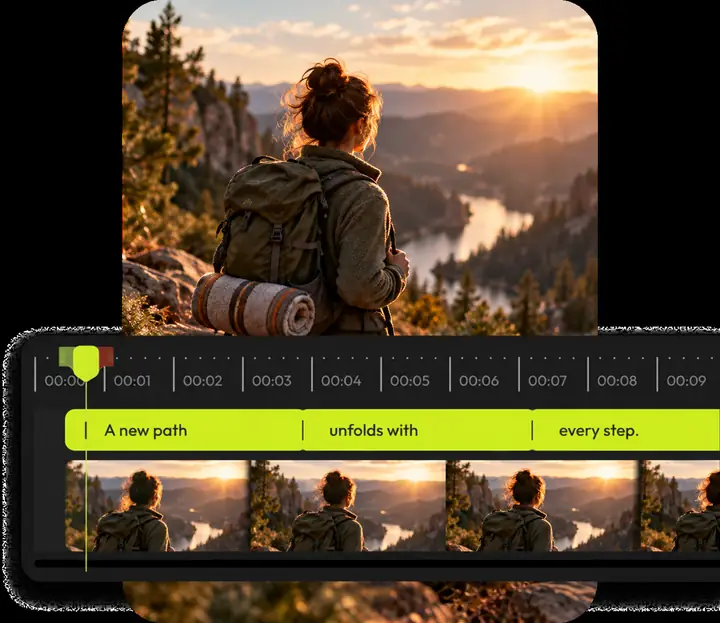
Mach gesprochene Inhalte leichter verständlich und bereite sie für ein größeres Publikum auf.
Kombiniere Bildschirmaufnahme und Stimme, um zu erklären, wie etwas funktioniert.

Mach aus einem Ablauf ein Video, das dein Team ansehen und jederzeit erneut aufrufen kann.
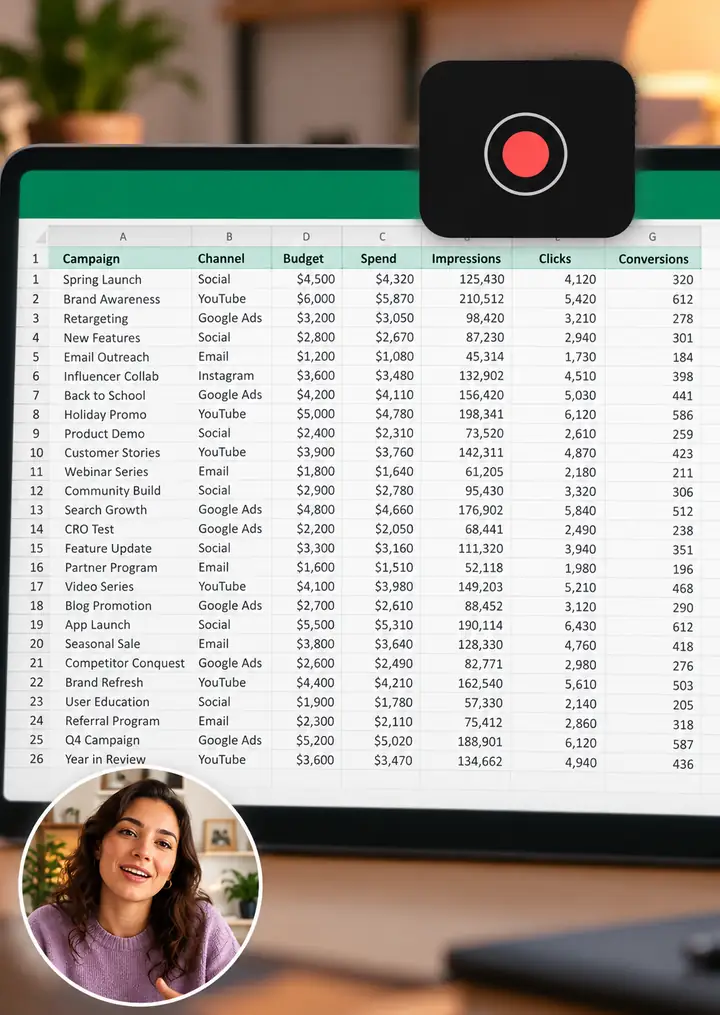
Nimm deinen Bildschirm auf und optimiere die Anleitung, bevor du sie teilst.
Sorge für einen einheitlichen Markenauftritt, sammle Feedback an einem Ort und bring Projekte vom Entwurf bis zur Veröffentlichung voran, ohne den Faden zu verlieren.

Führe Kommentare und Video zusammen, damit Feedback direkt bei der jeweiligen Stelle bleibt.

Sorge für ein einheitliches Erscheinungsbild, auch wenn verschiedene Personen an deinen Videos mitarbeiten.
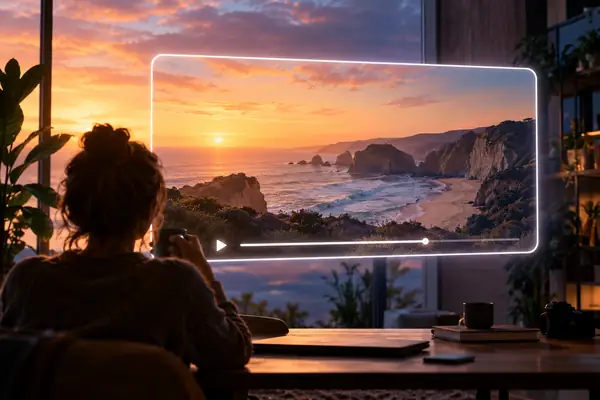
Bereite den fertigen Schnitt für die Kanäle vor, über die dein Team sein Publikum erreicht.
„Das Beste an einer Videoidee ist, zu sehen, wie daraus etwas wird, das man wirklich teilen kann.“

Cam Harvey
Creator
★★★★★
Feedback von Creatorn
Auf G2
★★★★★
Feedback von Nutzern
Auf Trustpilot
★★★★★
Feedback von Editoren
Auf Capterra
★★★★★
Feedback aus der Community
Auf Product Hunt
Ob du deine erste Idee suchst oder die nächste Veröffentlichung deines Teams perfektionierst: Starte mit dem Workflow, der zu dir passt.
Finde eine Richtung für dein nächstes Video.
Mit einer Idee starten
Ein guter Ausgangspunkt für ein neues Projekt.
Jetzt erstellenMach es zu deinem Video
Füge Clips und eine Geschichte zusammen.
Erstelle den Schnitt
Gib jeder Szene ihren Platz im Video.
Jetzt loslegenMach es zu deinem Video
Gib den Details den letzten Schliff.
Verfeinere dein Video
Mach aus einem Rohschnitt ein stimmiges Video.
Jetzt loslegenMach es zu deinem Video
Mach dein fertiges Werk bereit.
Bereit zur Veröffentlichung
Überleg dir, wo dein Publikum zuschaut.
Jetzt loslegenMach es zu deinem eigenen
Flixier ist ein browserbasierter Arbeitsbereich für die Videobearbeitung. Importiere deine Medien, ordne sie auf einer Zeitleiste an und erstelle ein fertiges Video, ohne einen herkömmlichen Desktop-Editor zu installieren.
Die Erstellung mit KI kann dir einen ersten Clip oder eine Idee liefern. Anschließend kannst du das Ergebnis mit Bearbeitungswerkzeugen weiterentwickeln, statt die erste Ausgabe als fertiges Video zu betrachten.
Flixier integriert KI-gestützte Erstellung in einen umfassenderen Video-Workflow. So kannst du eine Idee erkunden und Bildmaterial und Ton anschließend weiterbearbeiten.
Ein generierter Clip ist oft nur ein Teil eines Videos. In einem Bearbeitungsbereich kannst du außerdem Szenen anordnen, Kontext hinzufügen, den Ton anpassen und den finalen Schnitt verfeinern.
Der browserbasierte Ansatz vereint Aufnahme, Bearbeitung und Fertigstellung in einem leicht zugänglichen Arbeitsbereich.
Du kannst dir die Workflows ansehen und auswählen, welche Art von Video du erstellen möchtest, bevor du zum Editor wechselst.
Ein gemeinsamer Bearbeitungsworkflow hilft Teams, Arbeiten zu prüfen und Feedback direkt mit dem Video zu verknüpfen.
Flixier funktioniert im Browser und ist damit eine Option, wenn du keine Desktop-Videobearbeitungssoftware installieren möchtest.
Beginne mit dem Videomaterial, den Audiodateien und den Bildern für dein Projekt. Im Editor siehst du, welche Importoptionen aktuell unterstützt werden.